فهلوي دليل نظام المدارس
ابدأ القراءة

دليل نظام المدارس في فهلوي

مرجع احترافي لأصحاب المدارس، القيادة الأكاديمية، تقنية المعلومات، والمعلمين — يشرح البوابة الإدارية، تجربة المعلم، تطبيق الطالب، وتقارير أولياء الأمور.

مدير · مشرف · معلم طالب · ولي أمر ويب
1

مقدمة

#intro

لمن هذا الدليل؟

نظام المدارس في فهلوي ليس تطبيقاً منفصلاً للطلاب فقط — بل منظومة متكاملة:

  • بوابة ويب للمدرسة على fahlwi.ai/app/#/school لإدارة الطلاب، الشعب، المجموعات، التقارير، والعرض على السبورة.
  • تطبيق فهلوي للطلاب للانضمام لمجموعات المدرسة، الامتحانات، الواجبات، والمحادثة مع المعلم.
  • بوابة ولي الأمر لمتابعة تقدم الابن دون الدخول لنظام الموظفين.

هذا الدليل يفترض أن القارئ لن يحضر جلسة تدريب حية — لذلك كل قسم يشرح «ماذا ترى» و«لماذا يهم المدرسة».

لقطات الشاشة

الصور في هذا الدليل توضّح واجهة النظام الفعلية على بوابة فهلوي للمدارس.

2

نظرة عامة على المنظومة

#overview

كيف تتصل الأجزاء؟

الإدارة (مدير/مشرف) بوابة /school مجموعات + محتوى تطبيق الطالب تقرير ولي الأمر

المجموعة الدراسية هي وحدة العمل اليومية: فيها الامتحانات، الواجبات، المنشورات، المحاضرات، والعرض على السبورة. الشُعب تنظّم الطلاب إدارياً؛ المجموعات تربطهم بمادة ومعلم.

لوحة التحكم
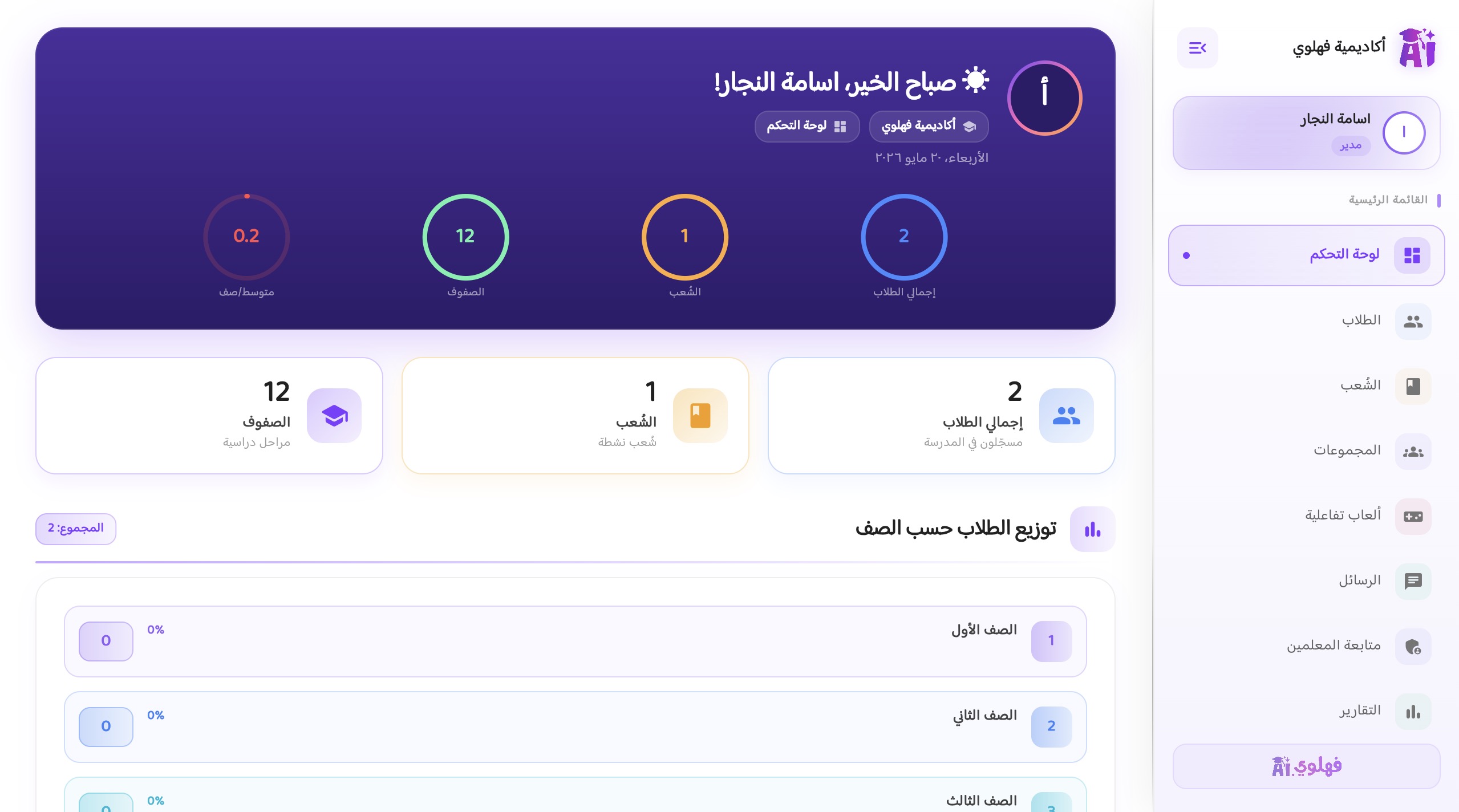
شكل 2. لوحة التحكم — نظرة إدارية على الطلاب والشعب.
3

الأدوار والصلاحيات

#roles

ثلاثة أدوار في البوابة

  • مدير — صلاحيات كاملة: تقارير، تصدير، إدارة المستخدمين، كل الصفوف والمواد (ما لم تُقيَّد يدوياً).
  • مشرف — مثل المدير في المتابعة والتقارير، دون إدارة حسابات الطلاب عادةً.
  • معلم — يرى طلابه وشُبهه ومجموعاته فقط؛ لا تقارير مدرسة ولا تصدير جماعي.

يمكن تخصيص صلاحيات إضافية لكل مستخدم (عرض تقارير، إدارة شعب، إلخ).

الميزة مدير مشرف معلم
لوحة التحكم، طلاب، شعب، مجموعات، رسائل✓*
ألعاب تفاعلية (مركز الألعاب)
التقارير
التصدير (PDF/CSV)
متابعة المعلمين
إدارة المستخدمين (إعدادات)
وضع العرض + ألعاب الفصل✓**

* المعلم: ضمن نطاق الصفوف/المواد المعيّنة. ** في مجموعاته.

4

البدء وتسجيل الدخول

#start

الدخول إلى البوابة

  1. افتح المتصفح (Chrome أو Edge موصى به).
  2. انتقل إلى: https://fahlwi.ai/app/#/school.
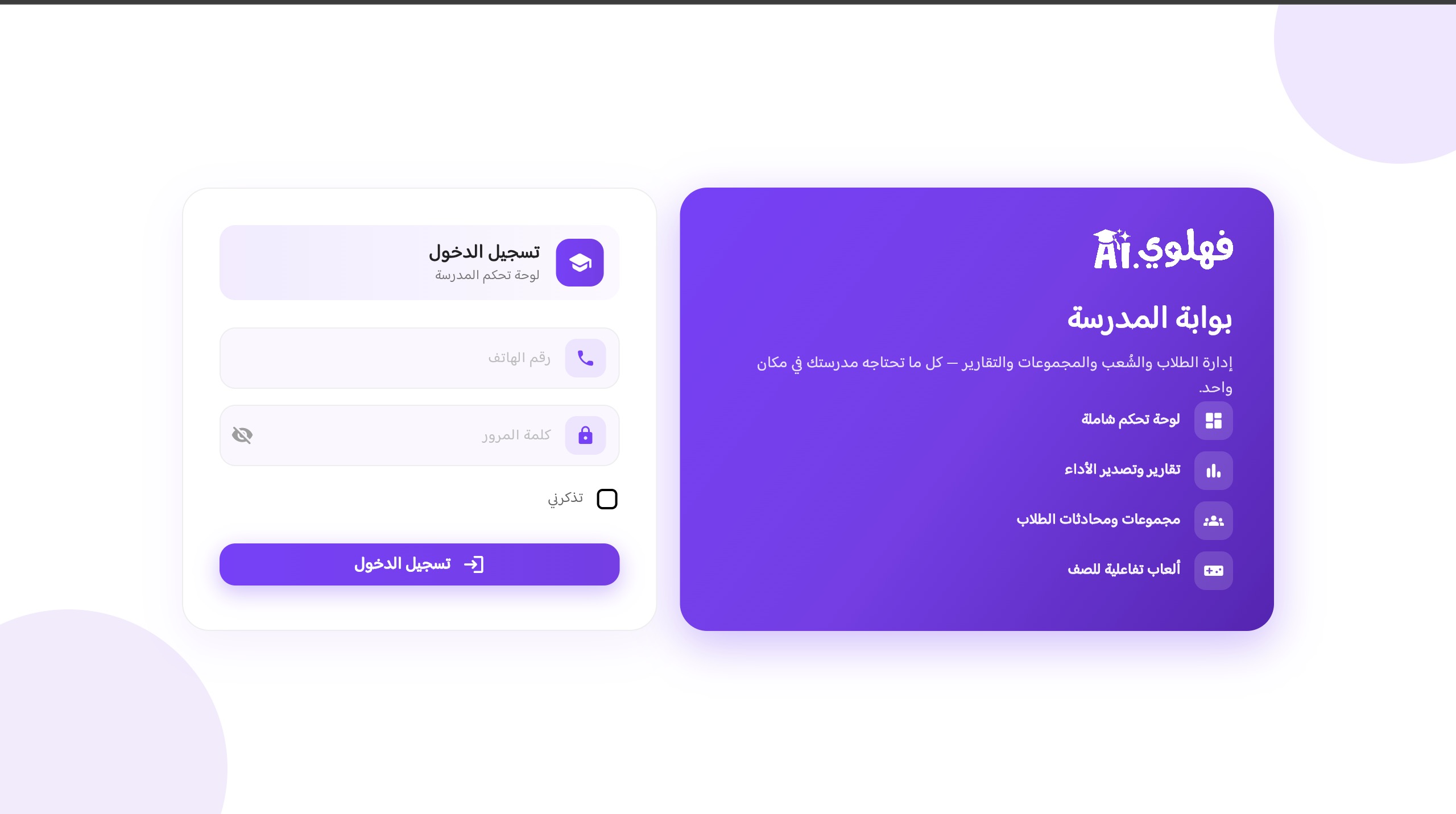
  3. أدخل رقم الهاتف وكلمة المرور الممنوحة من فهلوي.
  4. بعد النجاح تُوجَّه إلى لوحة التحكم.

الطلاب وأولياء الأمور لا يسجلون الدخول من هذا الرابط — لهم تطبيق فهلوي وبوابة ولي الأمر.

تسجيل الدخول
شكل 1. شاشة تسجيل الدخول — بوابة المدارس
نصيحة

احفظوا رابط البوابة في المفضلة على أجهزة الإدارة، واستخدموا وضع ملء الشاشة عند العرض على السبورة.

5

لوحة التحكم

#dashboard

أول ما يراه المدير أو المشرف: إجمالي الطلاب، عدد الشعب، توزيع الطلاب حسب الصف، وإجراءات سريعة (الانتقال للطلاب، المجموعات، التقارير).

المعلم يرى نفس الشكل لكن الأرقام محصورة في صفوفه وشُبهه فقط — مفيد لمتابعة حمله دون بيانات المدرسة كاملة.

شكل 2. لوحة التحكم
6

الطلاب والملف الشخصي

#students

قائمة الطلاب

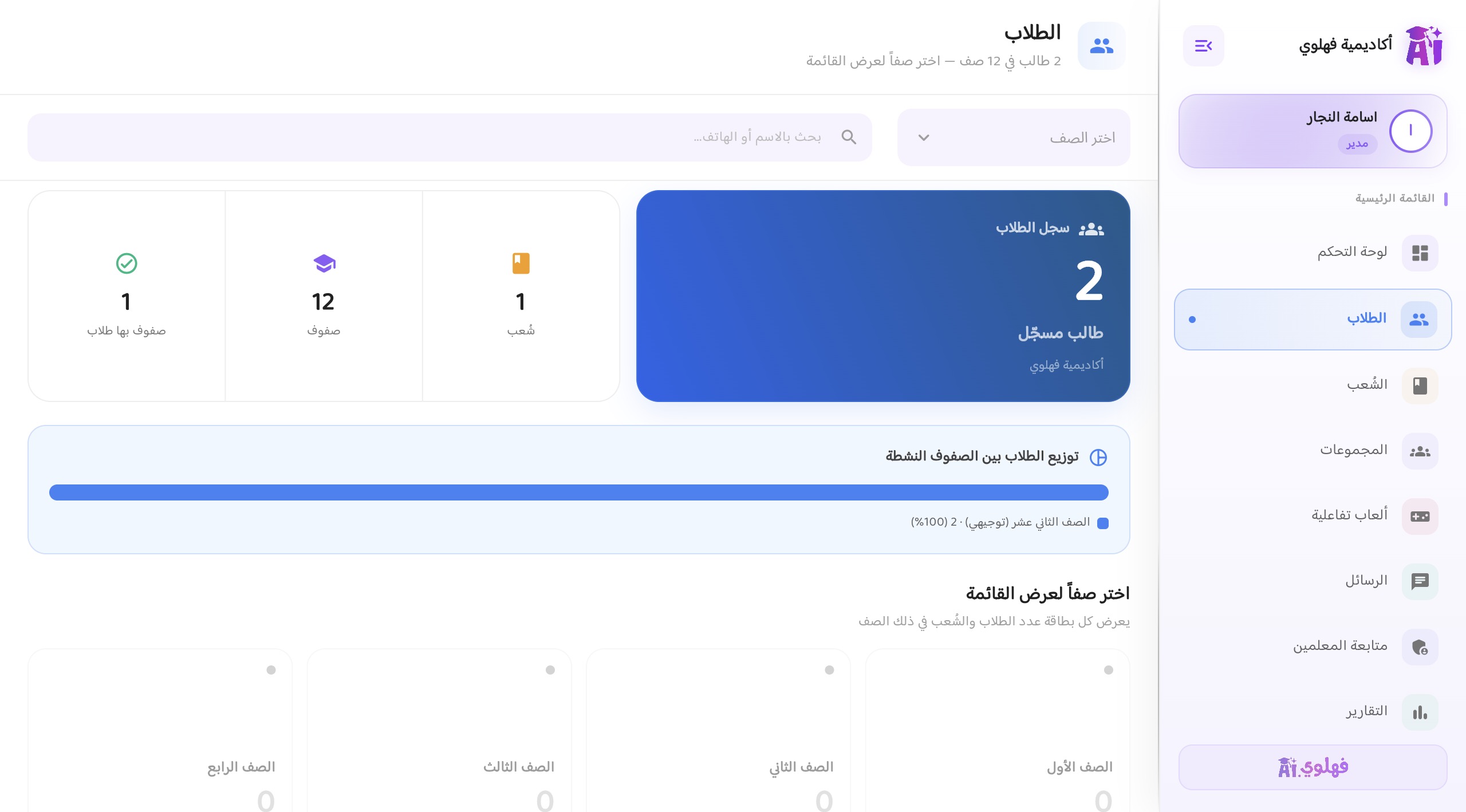
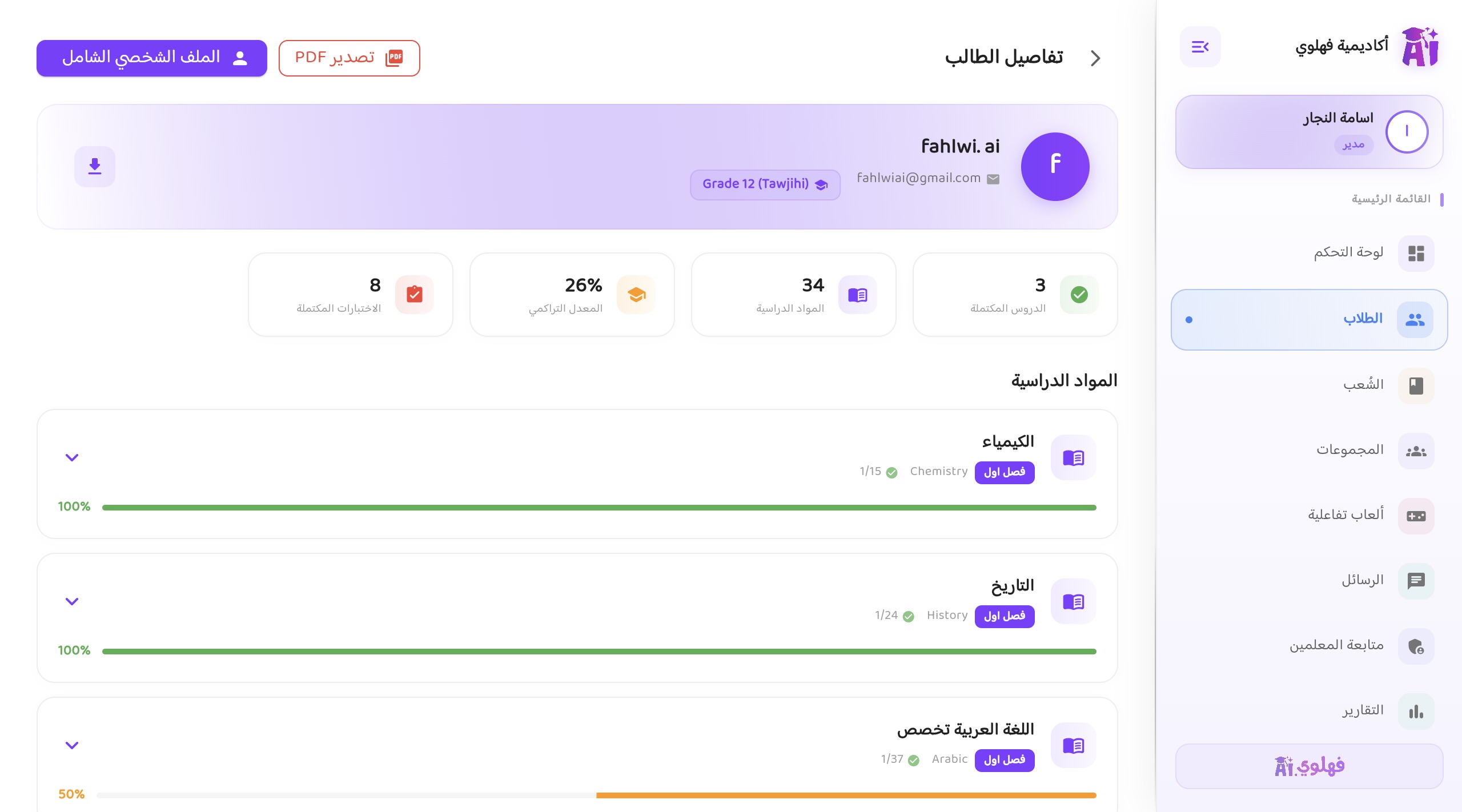
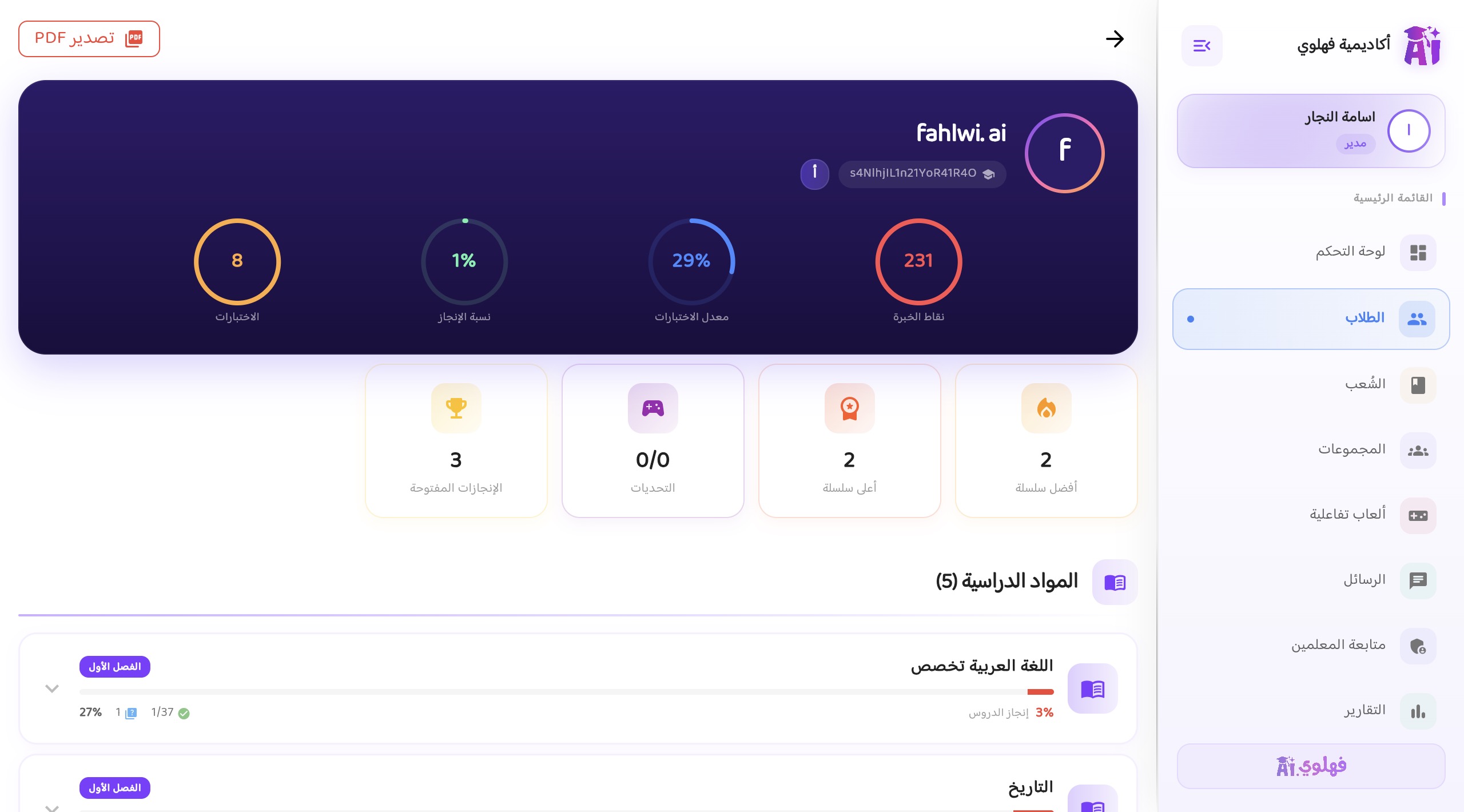
تصفية حسب الصف والشعبة. من هنا تفتح تفاصيل الطالب: تقدم في المواد، نتائج، وربط بـالملف الشخصي الشامل (تقرير PDF جاهز للإدارة أو ولي الأمر).

للقيادة الأكاديمية: استخدم الملف الشامل لمقابلات أولياء الأمور وتقييم المعلمين.

شكل 3. قائمة الطلاب
شكل 4. تفاصيل الطالب
شكل 5. الملف الشخصي الشامل — تصدير PDF
7

الشعب والمجموعات

#classes-groups

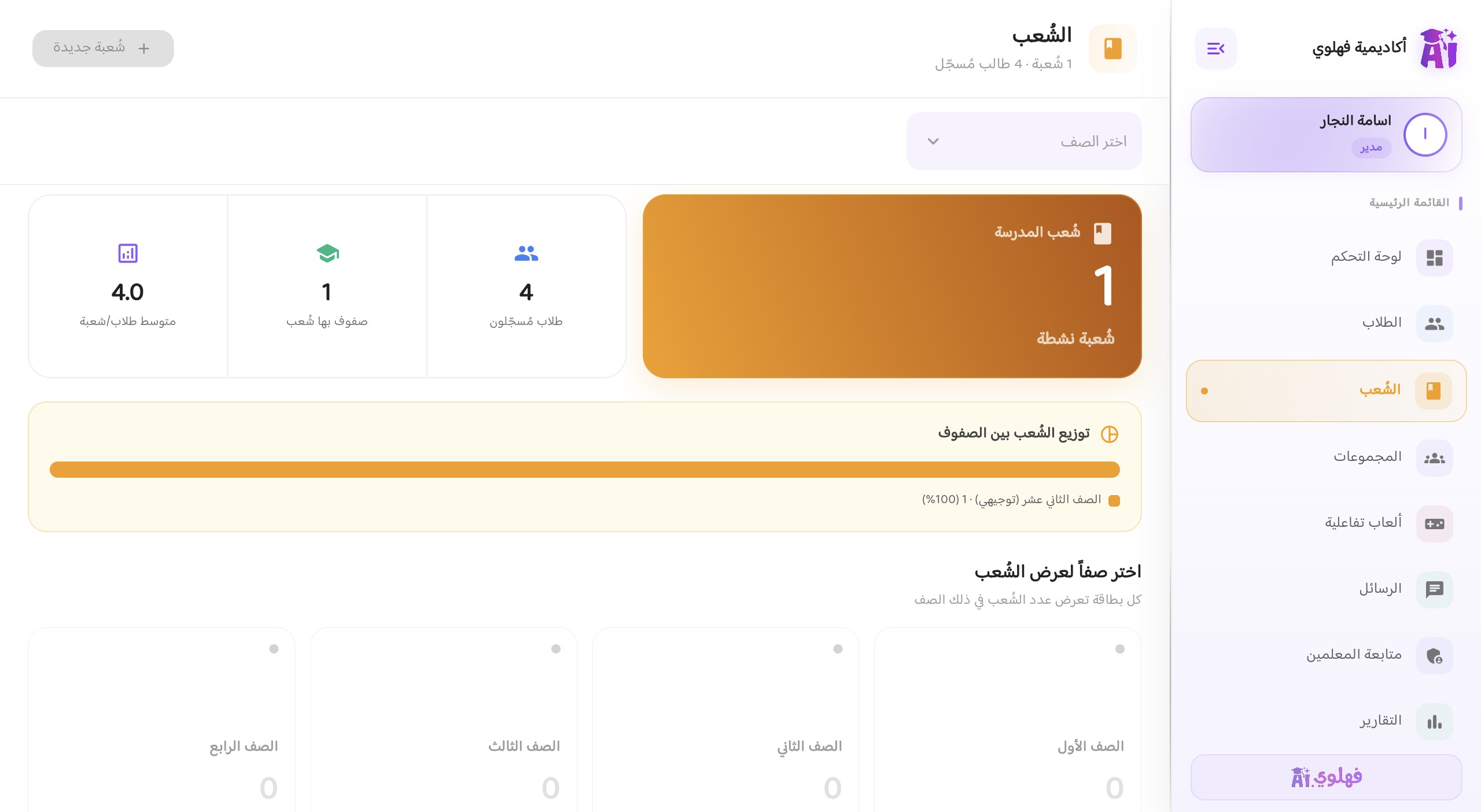
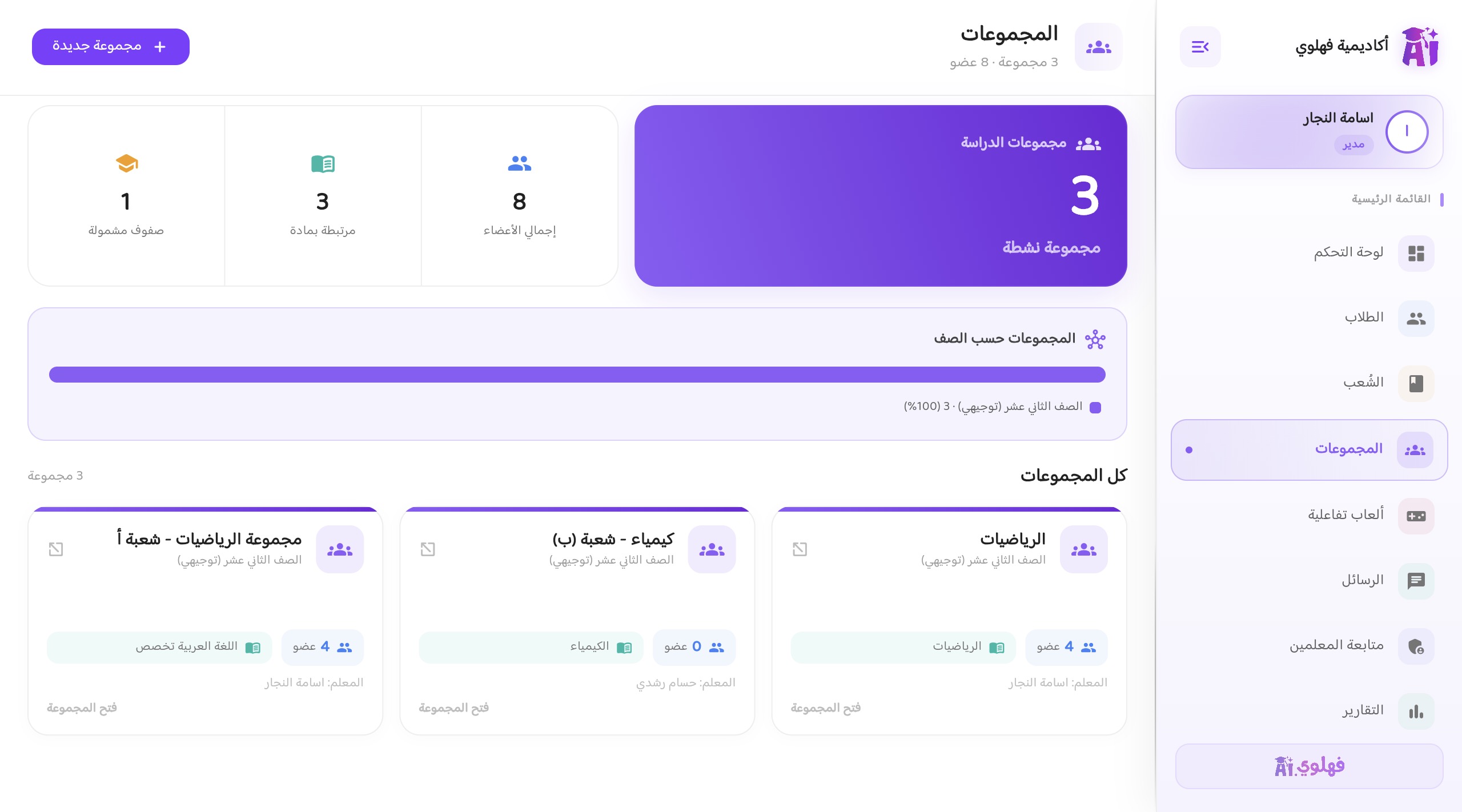
الشُعب: تنظيم إداري (صف + شعبة + قائمة طلاب).

المجموعات: وحدة التعليم — مادة، معلم، أعضاء، امتحانات، واجبات، منشورات. المدير يرى كل المجموعات؛ المعلم يرى مجموعاته.

شكل 6. الشعب
شكل 7. المجموعات
8

داخل المجموعة

#group-detail

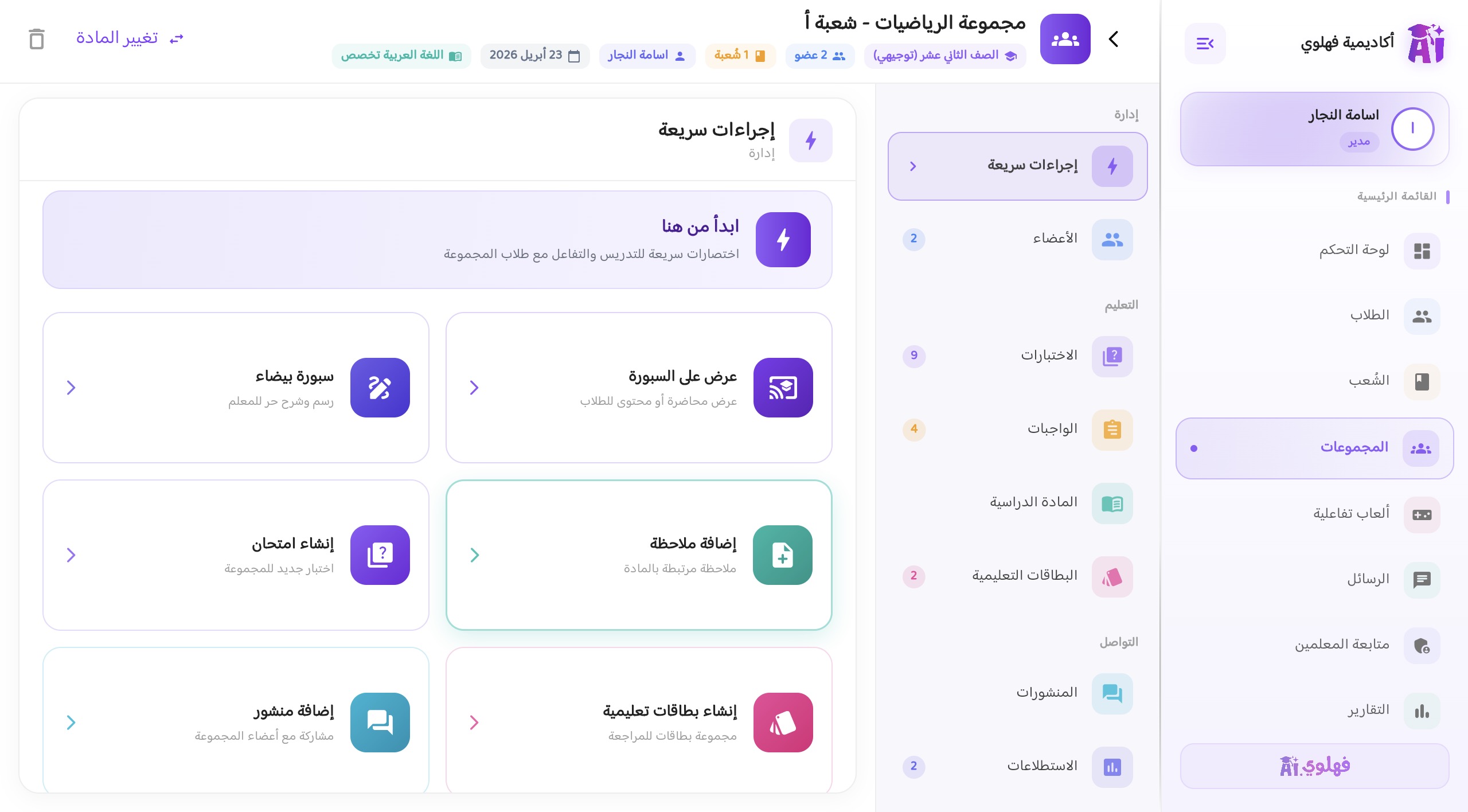
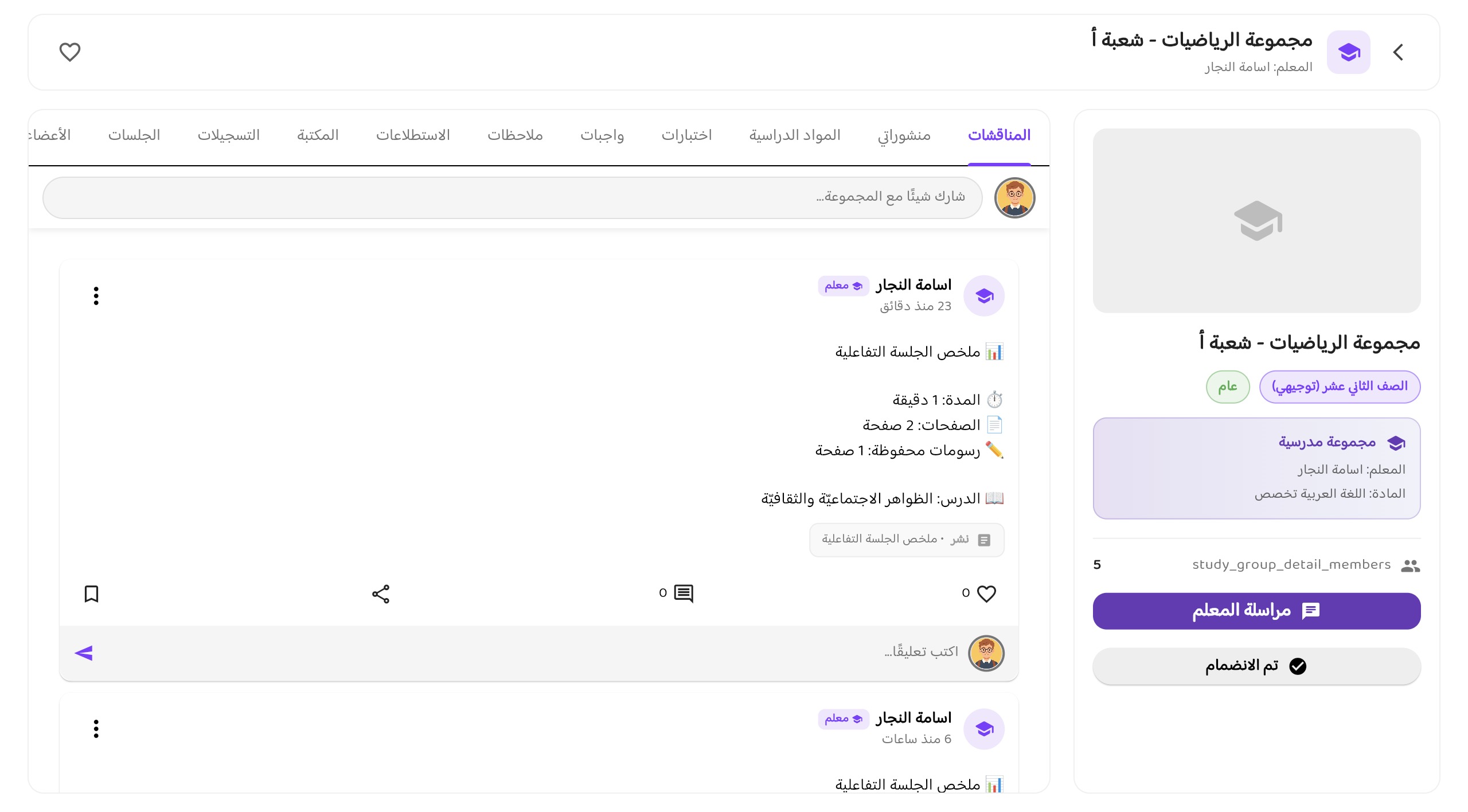
أقسام المجموعة (من القائمة الجانبية):

  • إجراءات سريعة — عرض سبورة، امتحان، بطاقات، منشور، استطلاع
  • الأعضاء — الطلاب المسجلون
  • الاختبارات · الواجبات — تقييم وتسليمات
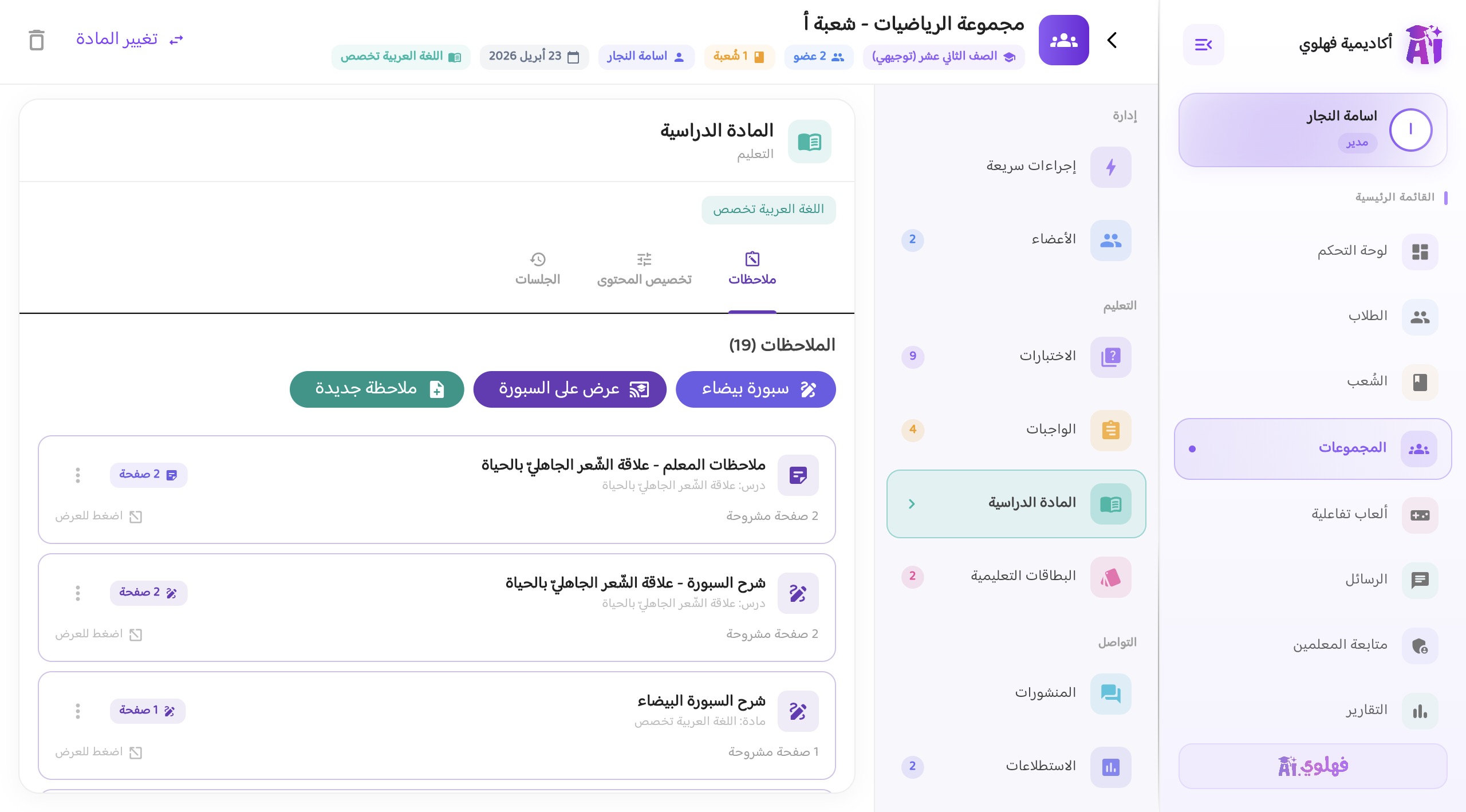
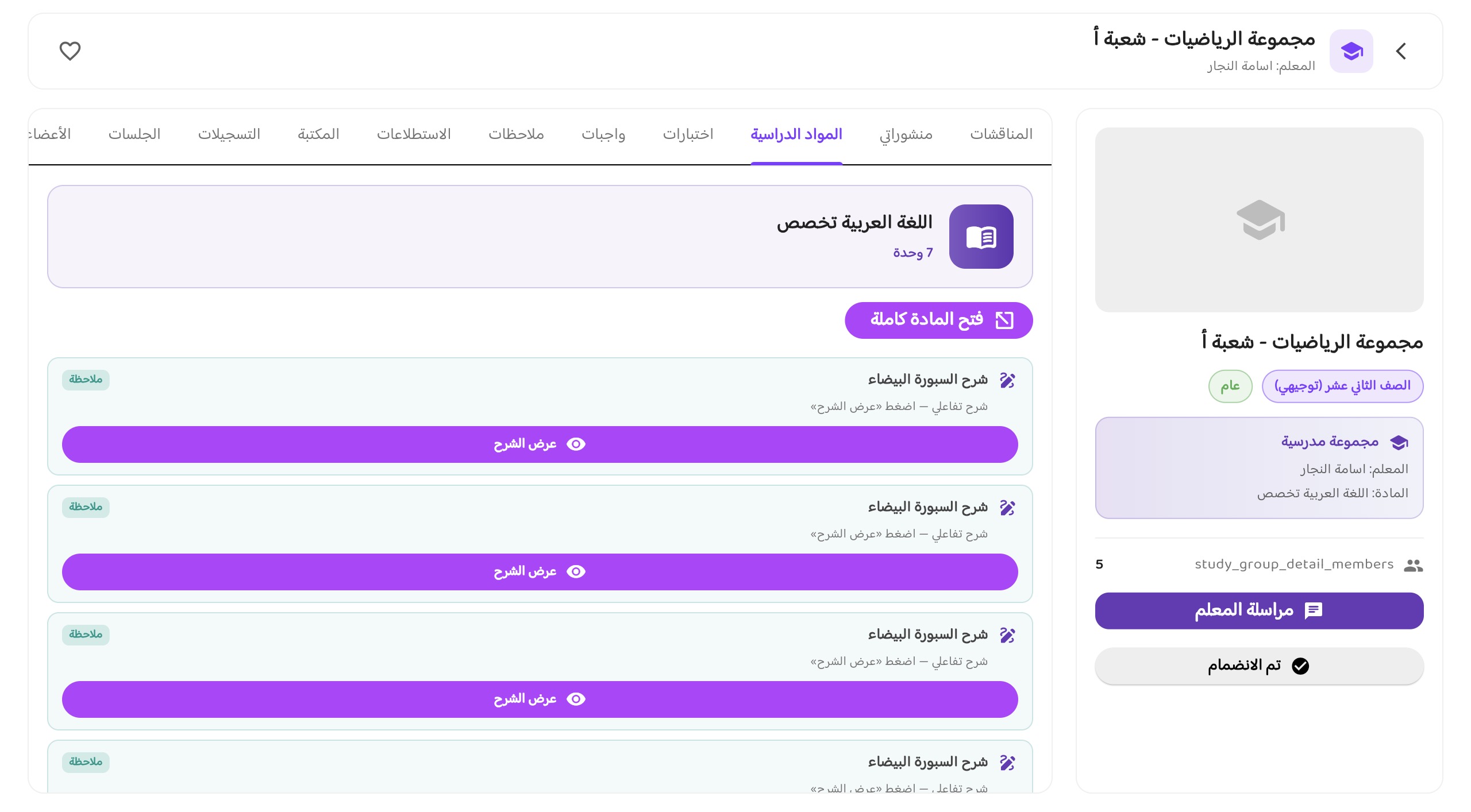
  • المادة الدراسية — وحدات، محاضرات، ملخصات، عالم المحاضرة
  • البطاقات التعليمية · المنشورات · الاستطلاعات
  • التسجيلات · ترتيب الطلاب · المكتبة

يمكن للمعلم تخصيص ملخصات وإنفوجرافيك للمجموعة (مسودة/نشر للطلاب).

شكل 8. نظرة على المجموعة وإجراءات سريعة
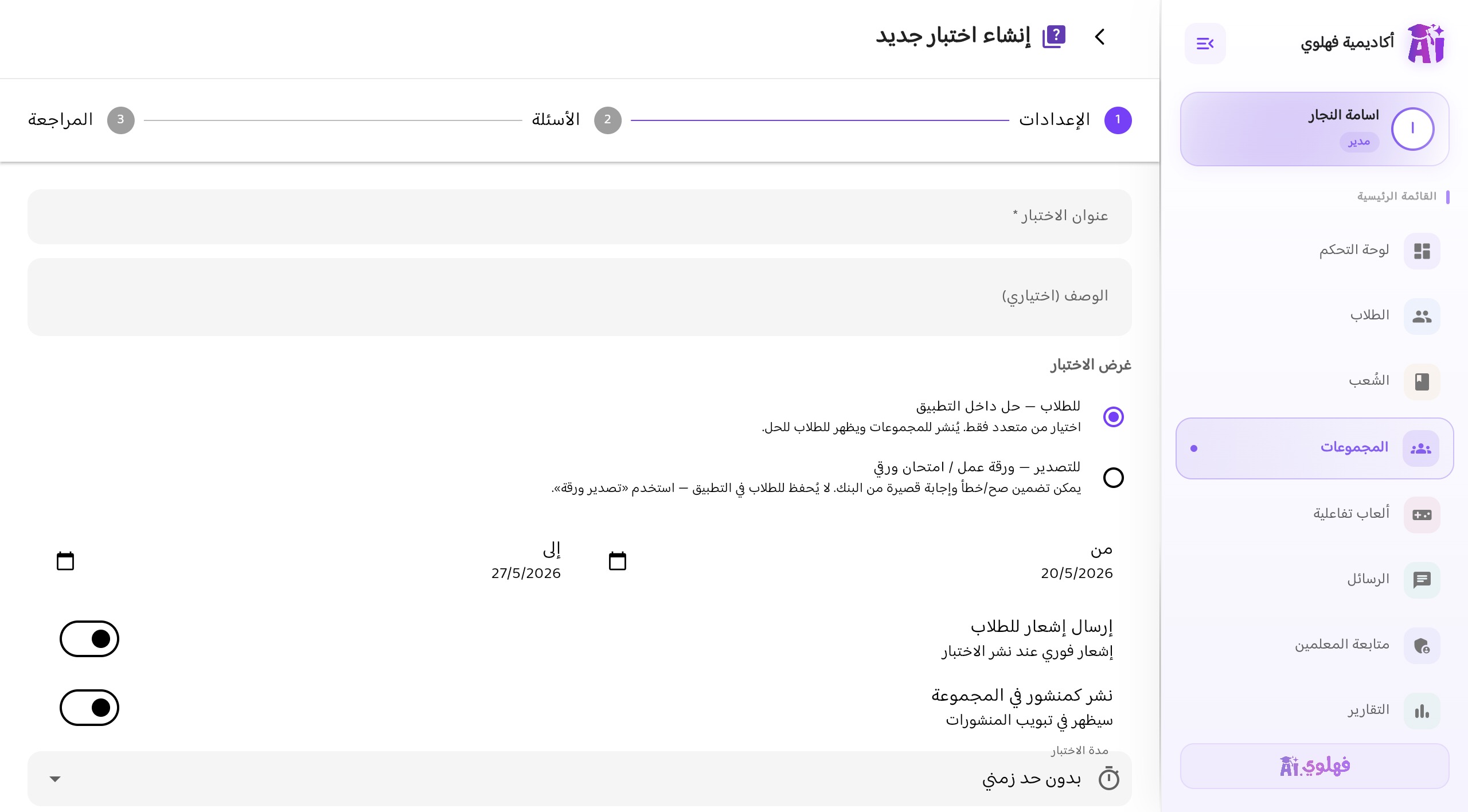
شكل 9. اختبارات المجموعة
شكل 10. المادة الدراسية داخل المجموعة
9

العرض على السبورة وألعاب الفصل

#presentation

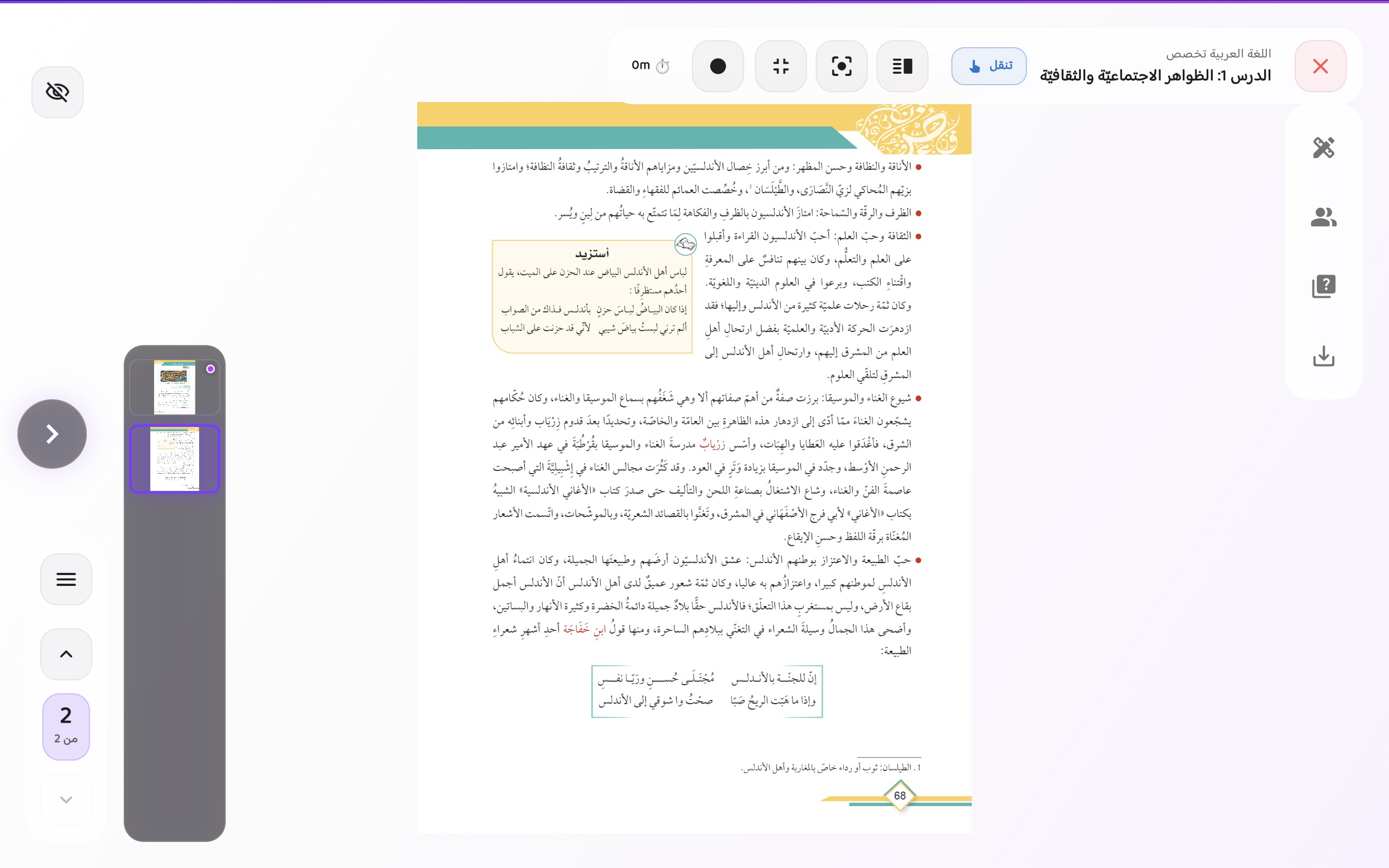
عرض على السبورة يعرض محاضرة أو محتوى للفصل على الشاشة الكبيرة. منه تُطلق ألعاب الفصل (بدون جوال) — الطلاب يشاركون شفهياً أو بالفرق دون تطبيق على الهاتف.

أمثلة ألعاب ظاهرة في القائمة: لوحة النقاط، عجلة الحظ، بنغو المراجعة، معركة الزعيم، ذاكرة البطاقات، الكرسي الساخن، وغيرها — تُغذَّى من أسئلة الامتحانات أو البطاقات في المجموعة.

هذا ما يميّز فهلوي في الحصة الحية أمام سبورة ذكية.

لوحة النقاط
عجلة الحظ
بنغو المراجعة
معركة الزعيم
ذاكرة البطاقات
الكرسي الساخن
تصويت ثم كشف
وقت اللعب
شكل 11. وضع العرض على السبورة
شكل 12. لعبة صفية قيد التشغيل
10

ألعاب تفاعلية

#standalone-games

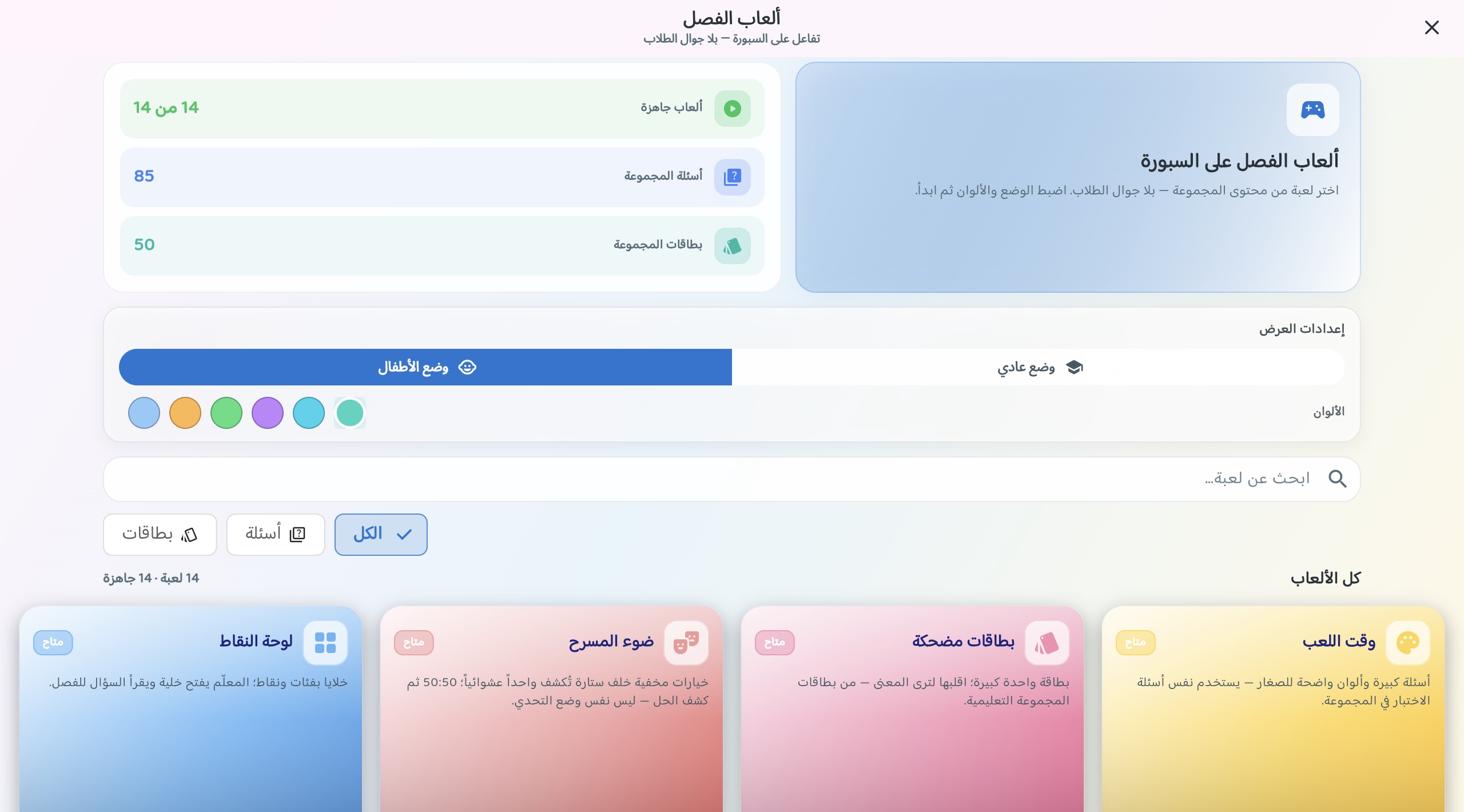
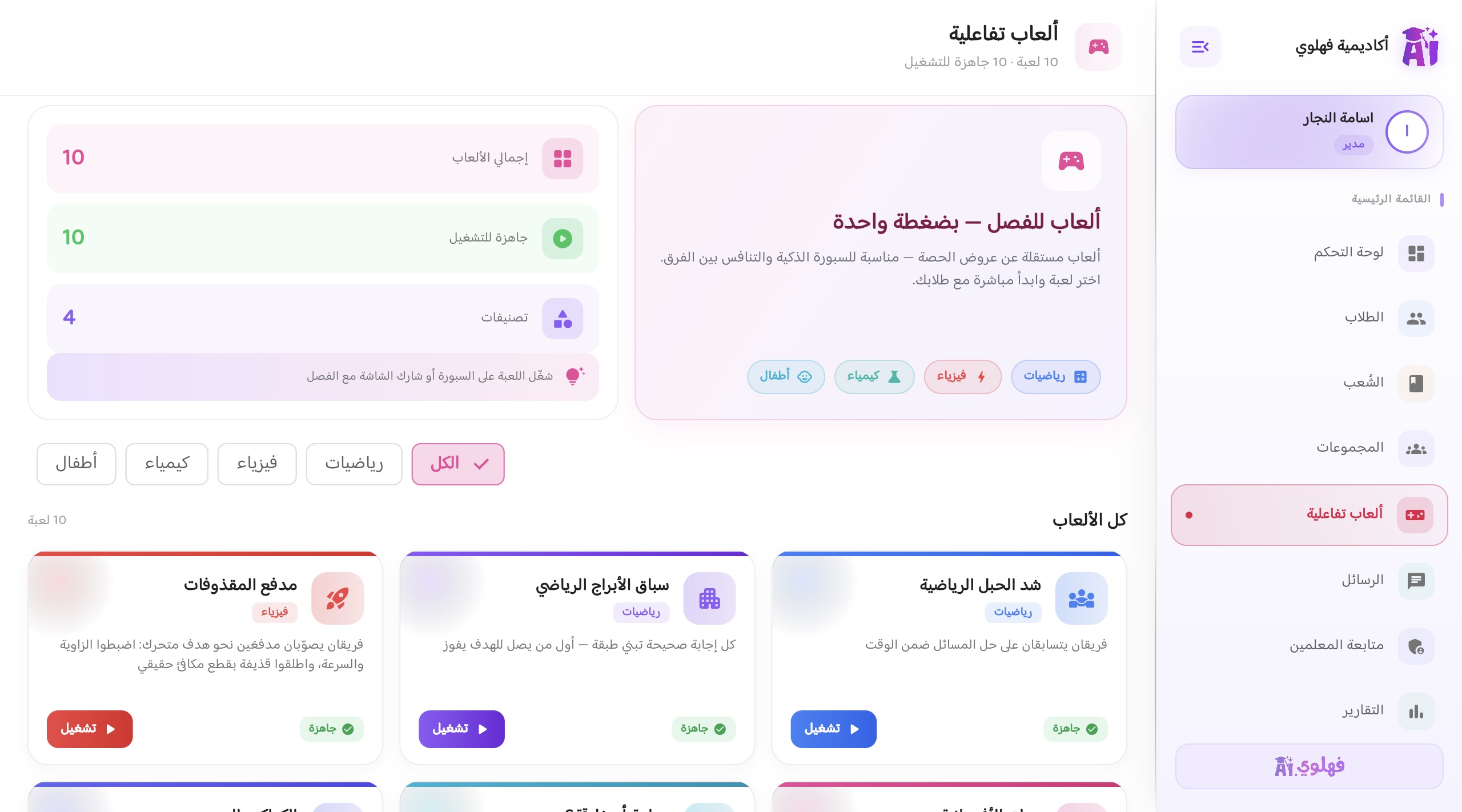
من القائمة: ألعاب تفاعلية — مركز ألعاب للعرض على السبورة (رياضيات، فيزياء، كيمياء، علوم أطفال). لا تحتاج إعداد مجموعة مسبقاً؛ مثالية للحصص العامة والأنشطة.

شد الحبل الرياضية
سباق الأبراج
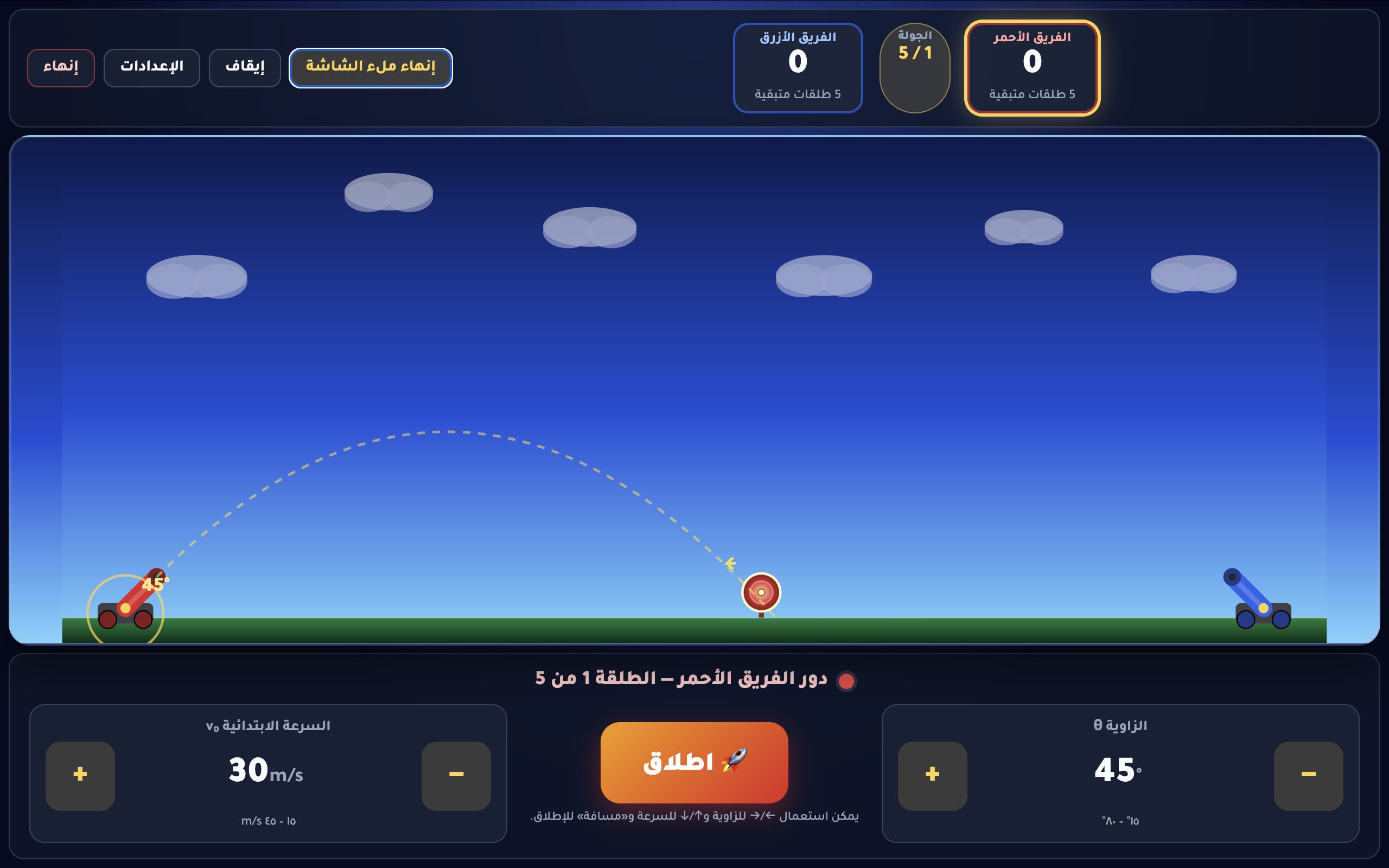
مدفع المقذوفات
جدول العناصر
اللهب الملوّن
اِبنِ الذرّة
شكل 13. مركز الألعاب التفاعلية
شكل 14. لعبة قيد اللعب
11

التواصل

#communication

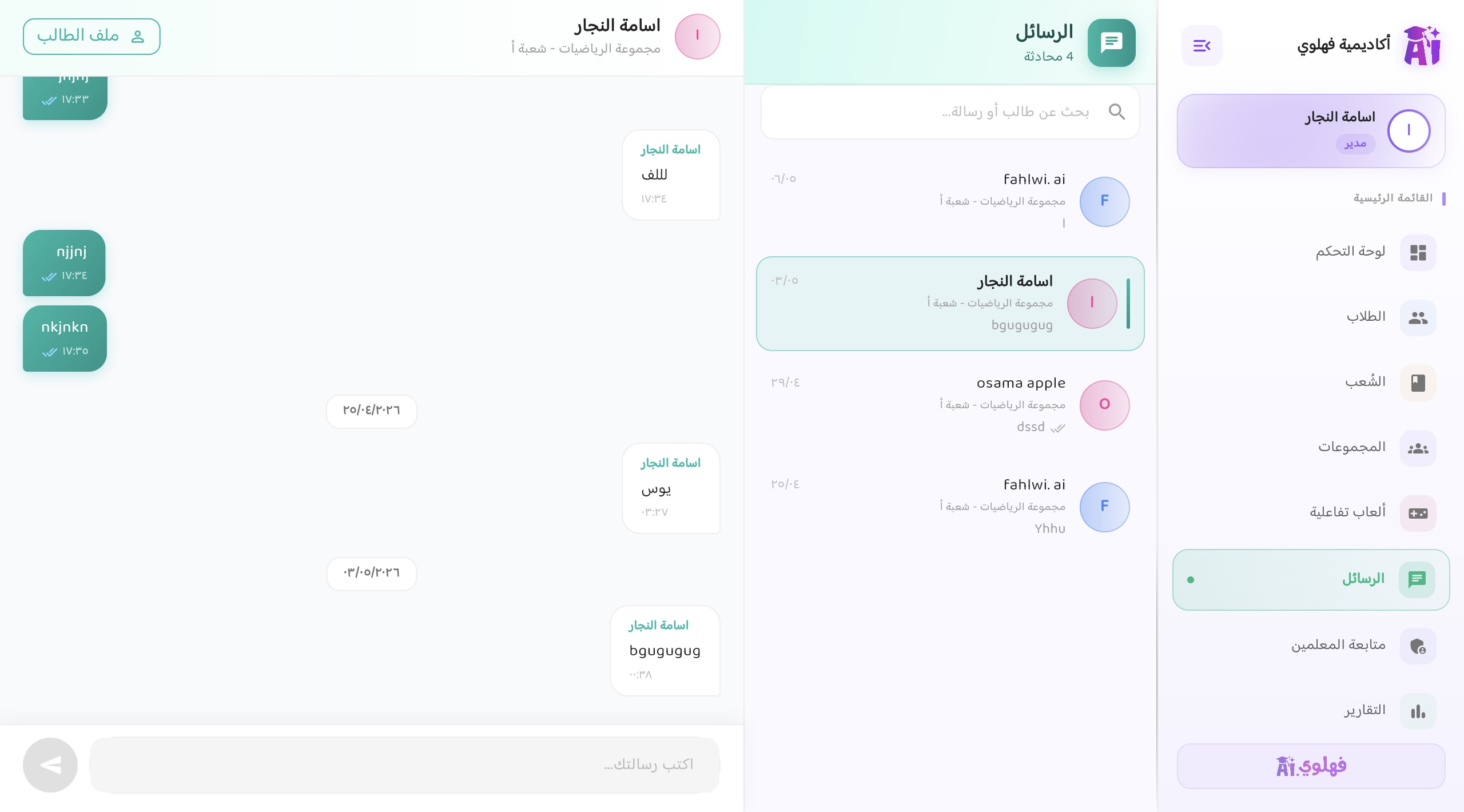
الرسائل في البوابة: محادثات المعلم مع الطلاب. المدير يمكنه مراجعة نشاط المحادثات من متابعة المعلمين (قراءة محادثة دون التدخل اليومي).

الطالب يرى المحادثة في تطبيق فهلوي ويصل إشعار عند رسالة جديدة.

شكل 15. الرسائل
12

التقارير والتصدير

#reports

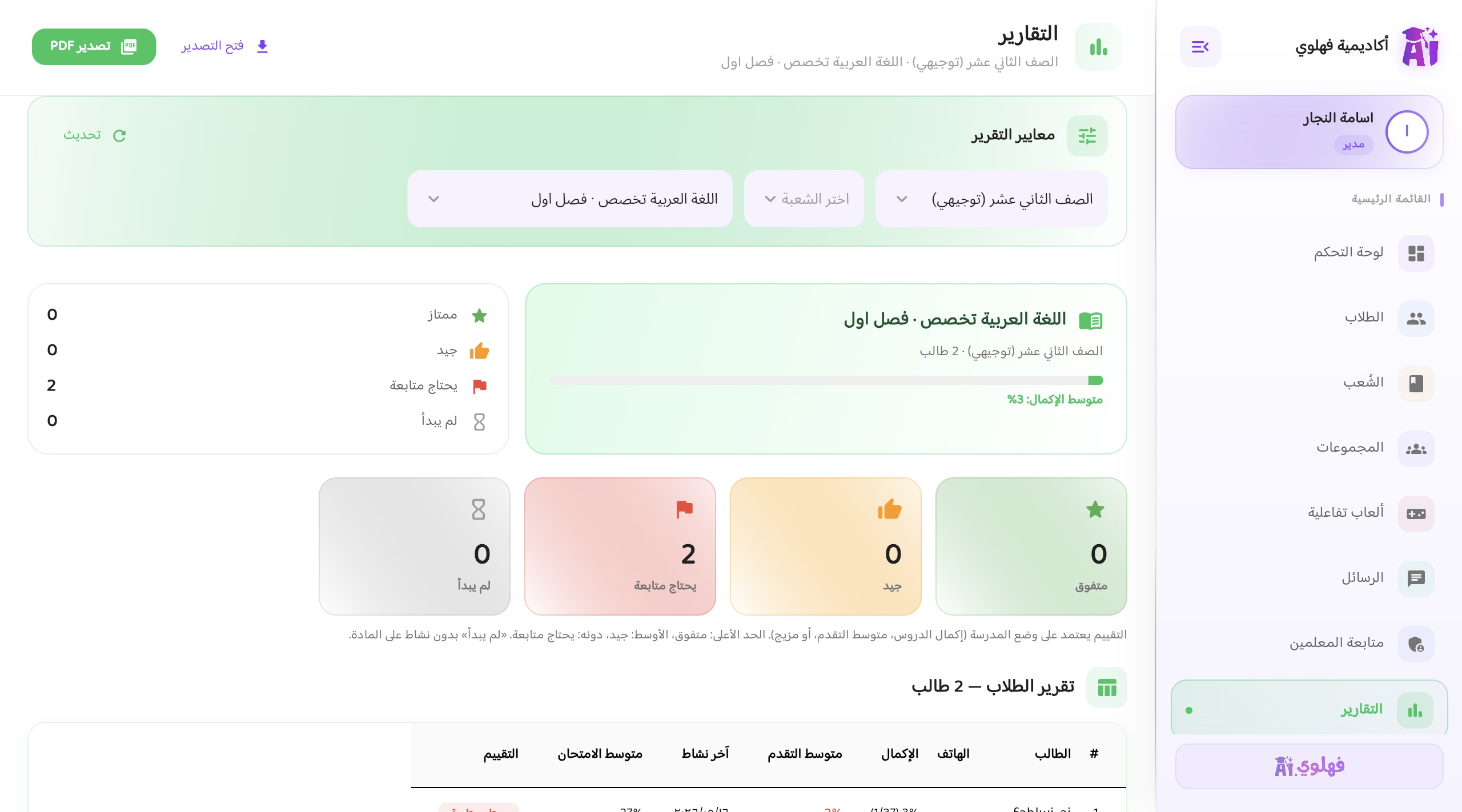
التقارير: اختيار الصف، الشعبة (اختياري)، المادة — ثم عرض تقدم المحاضرات ونتائج الامتحانات المدمجة.

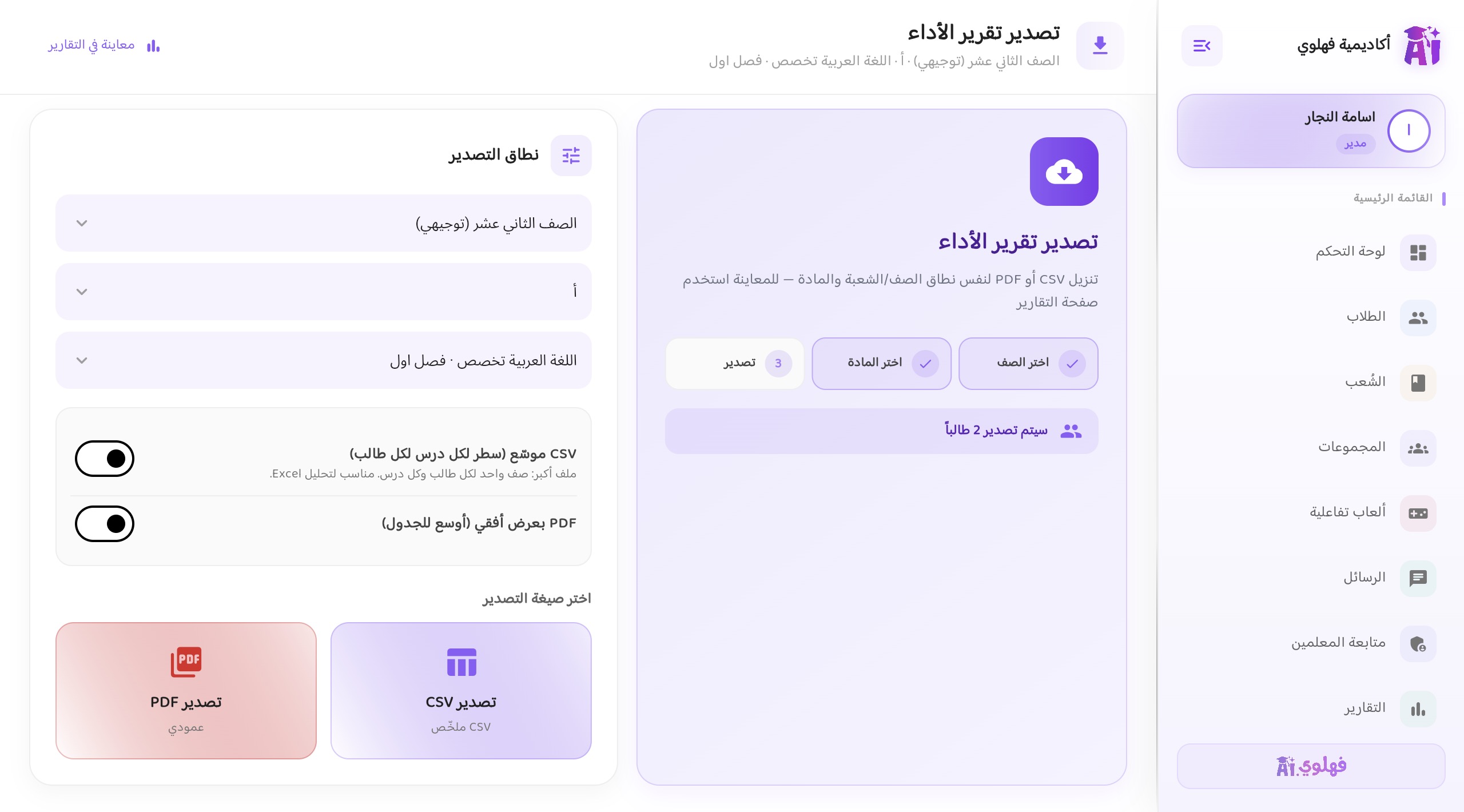
التصدير: PDF لتقارير الصف/الشعبة، CSV لقوائم وتقدم (مع خيارات إخفاء أرقام الهواتف، تنسيق التاريخ، اتجاه PDF).

تُضبط التفضيلات الافتراضية من الإعدادات على مستوى المدرسة.

شكل 17. التقارير
شكل 18. التصدير
13

متابعة المعلمين

#oversight

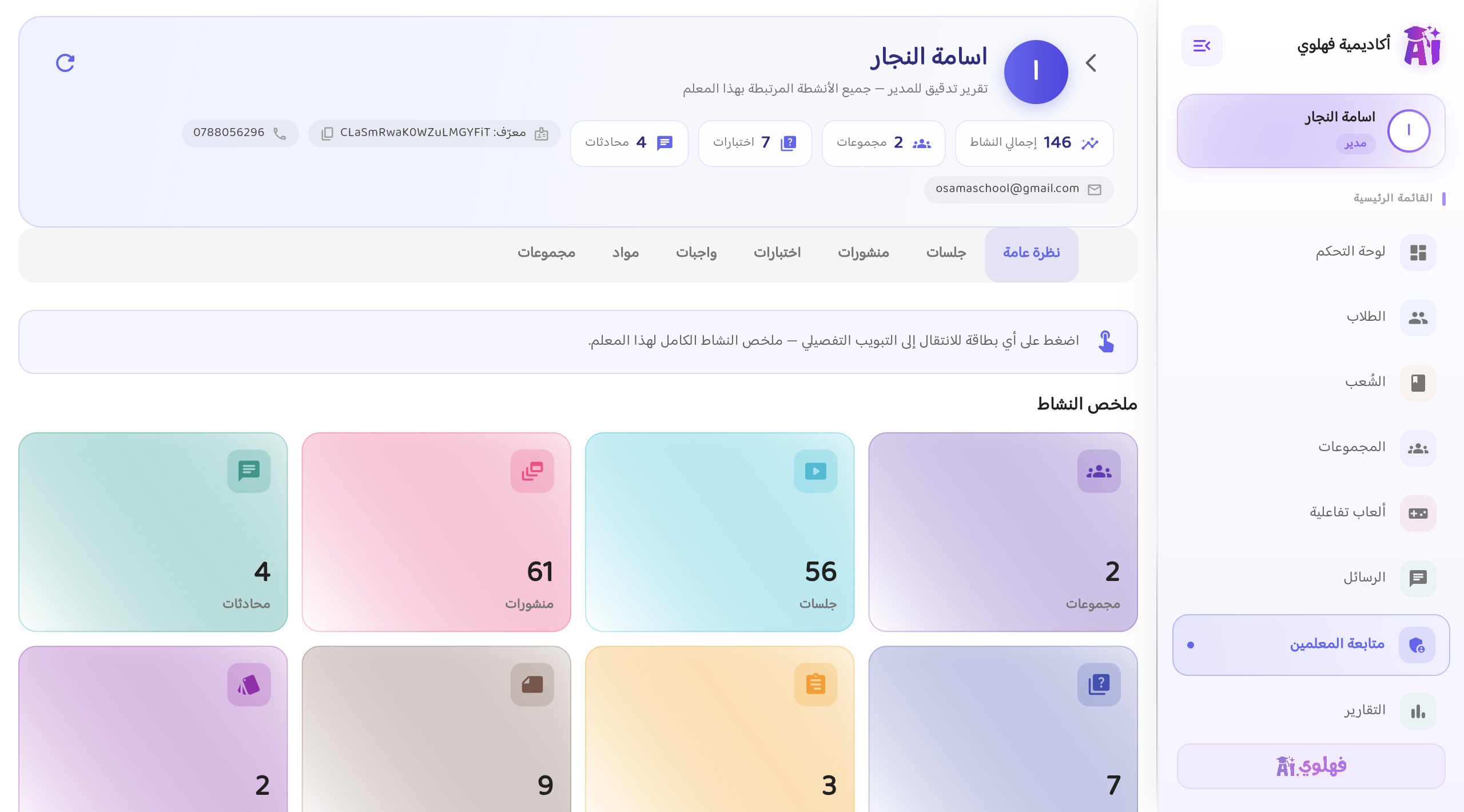
للمدير والمشرف: قائمة المعلمين، إحصاءات النشاط (امتحانات، واجبات، ملاحظات، محادثات)، وفتح ملف معلم أو معاينة محادثة مع طالب عند الحاجة الرقابية.

شكل 16. متابعة المعلمين
14

الإعدادات

#settings

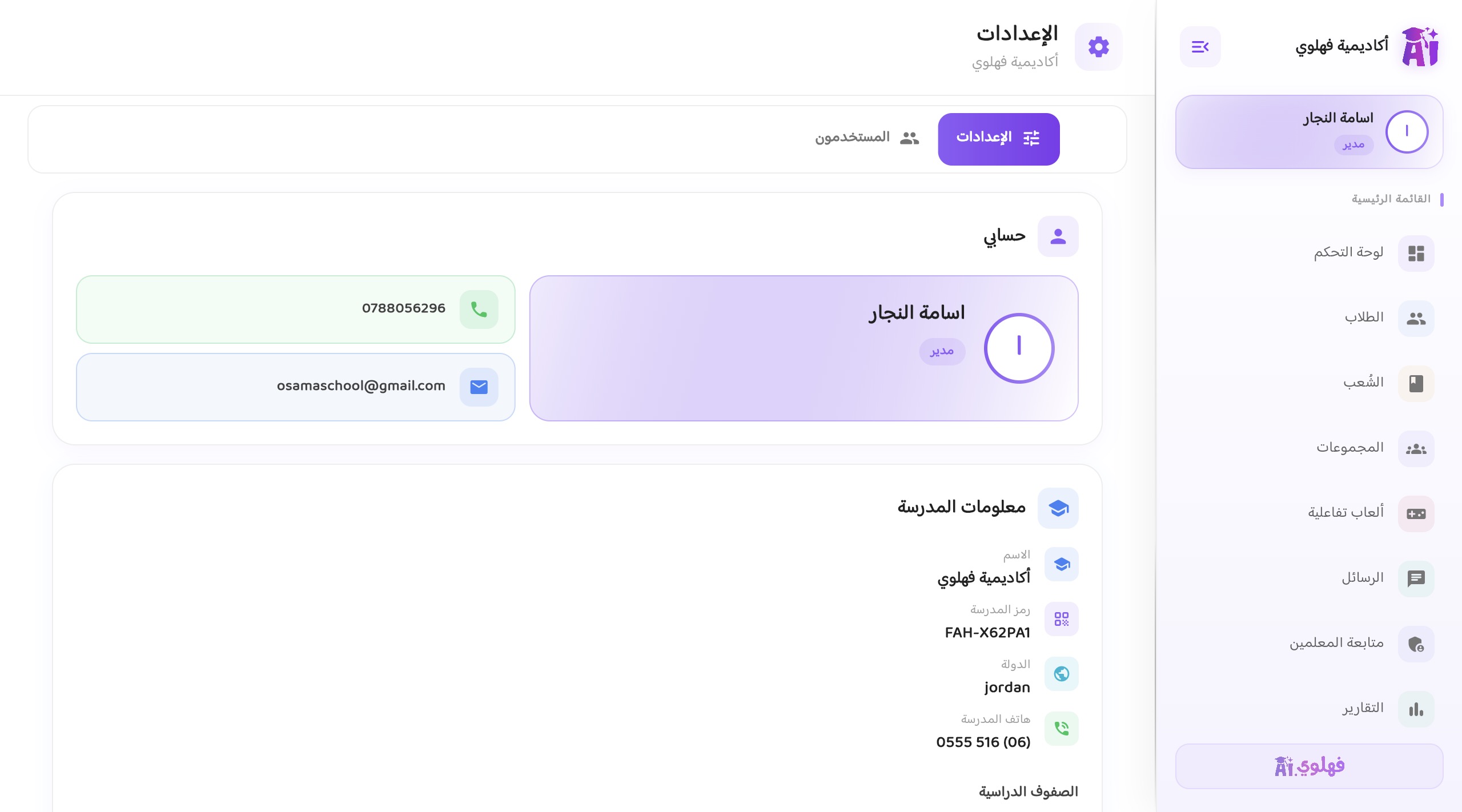
المدير فقط — تبويب المستخدمون: إضافة معلم/مشرف/مدير، تحديد الصفوف والمواد، وتفعيل الصلاحيات.

كل الأدوار: تفضيلات تقارير المدرسة (إخفاء الهواتف في التصدير، PDF أفقي، تنسيق CSV).

شكل 19. إدارة المستخدمين
15

يوم عمل المعلم

#teacher-workflow
  1. تسجيل الدخول → لوحة تحكم (نطاقه فقط).
  2. فتح المجموعة للحصة.
  3. تشغيل عرض على السبورة أو لعبة صفية.
  4. إنشاء امتحان/واجب أو نشر منشور/استطلاع.
  5. متابعة الرسائل من الطلاب.
  6. اختياري: ألعاب تفاعلية من المركز دون ربط مجموعة.
16

تطبيق الطالب

#student-app

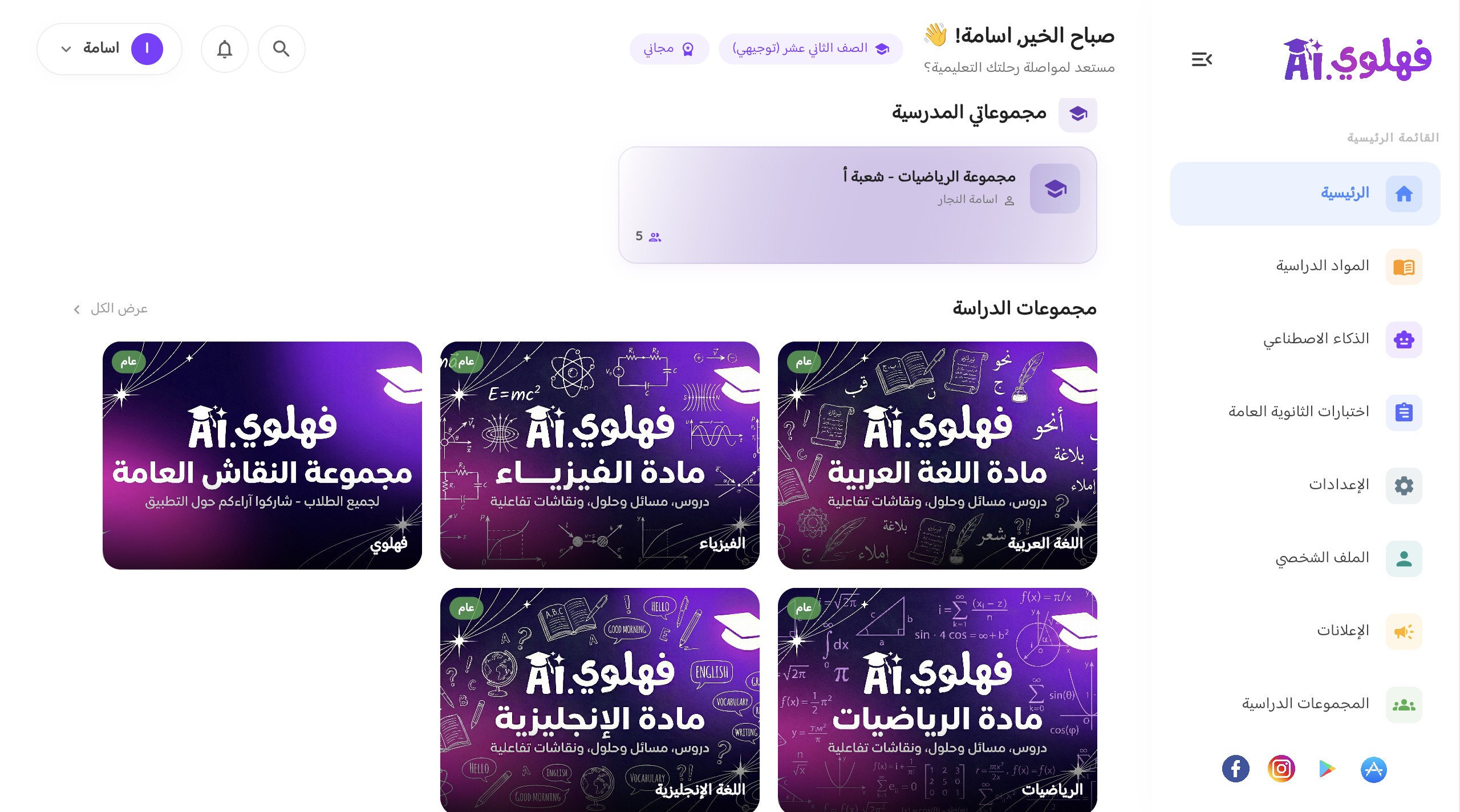
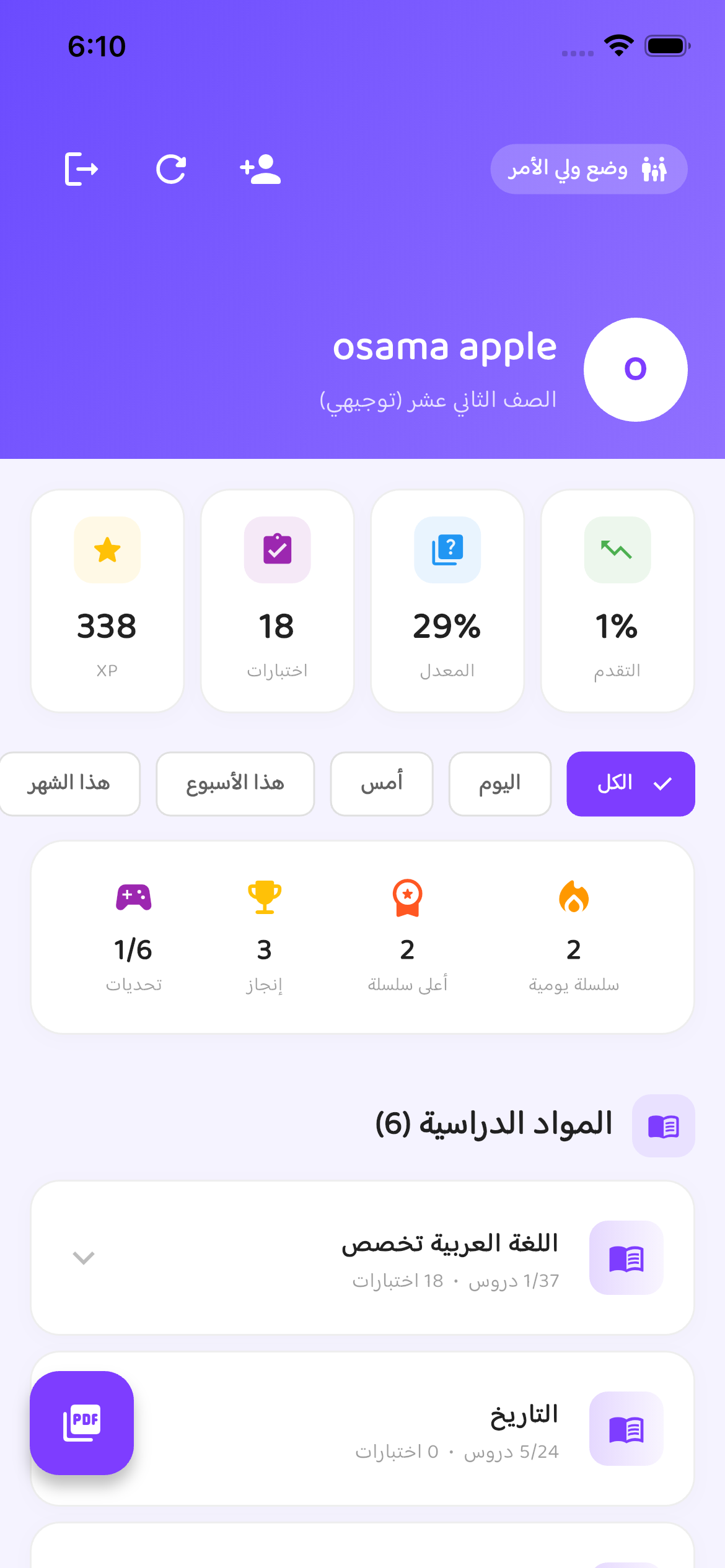
الطالب يستخدم تطبيق فهلوي العادي (iOS/Android/Web) بحسابه الدراسي.

  • الصفحة الرئيسية: مجموعات مدرستي.
  • داخل المجموعة: تبويبا الأكاديمي (امتحانات، واجبات، ملاحظات، بطاقات) والأنشطة (استطلاعات، مكتبة، تسجيلات).
  • محادثة مع المعلم من التطبيق.

ألعاب السبورة الصفية لا تُشغَّل من جوال الطالب — هي للمعلم على الويب فقط.

شكل 23. مجموعات المدرسة في التطبيق
شكل 24. تبويب الأكاديمي
شكل 25. تبويب الأنشطة
17

ولي الأمر

#parent

ولي الأمر يدخل عبر بوابة ولي الأمر برمز وصول يُنشئه الطالب أو الإدارة — ليس حساب موظف المدرسة.

التقرير يعرض تقدم الابن، بما فيها قسم امتحانات المدرسة واسم المدرسة على الملف.

يمكن تنزيل PDF للتقرير الشامل (نفس محرك تقارير المدرسة).

شكل 27. تقرير ولي الأمر
18

أسئلة شائعة

#faq

هل الطالب يحتاج الدخول لبوابة المدارس؟
لا. الطالب يستخدم تطبيق فهلوي فقط.

ما الفرق بين الشعبة والمجموعة؟
الشعبة تنظيم صفّي؛ المجموعة مادة + معلم + أنشطة تعليمية.

من يرى تقارير المدرسة كاملة؟
المدير والمشرف (ومن مُنح صلاحية التقارير).

هل الألعاب تعمل على الجوال؟
ألعاب الفصل ومركز الألعاب للعرض على الشاشة الكبيرة من بوابة المعلم؛ الطالب يتفاعل شفهياً أو عبر التطبيق في الأنشطة الأخرى.